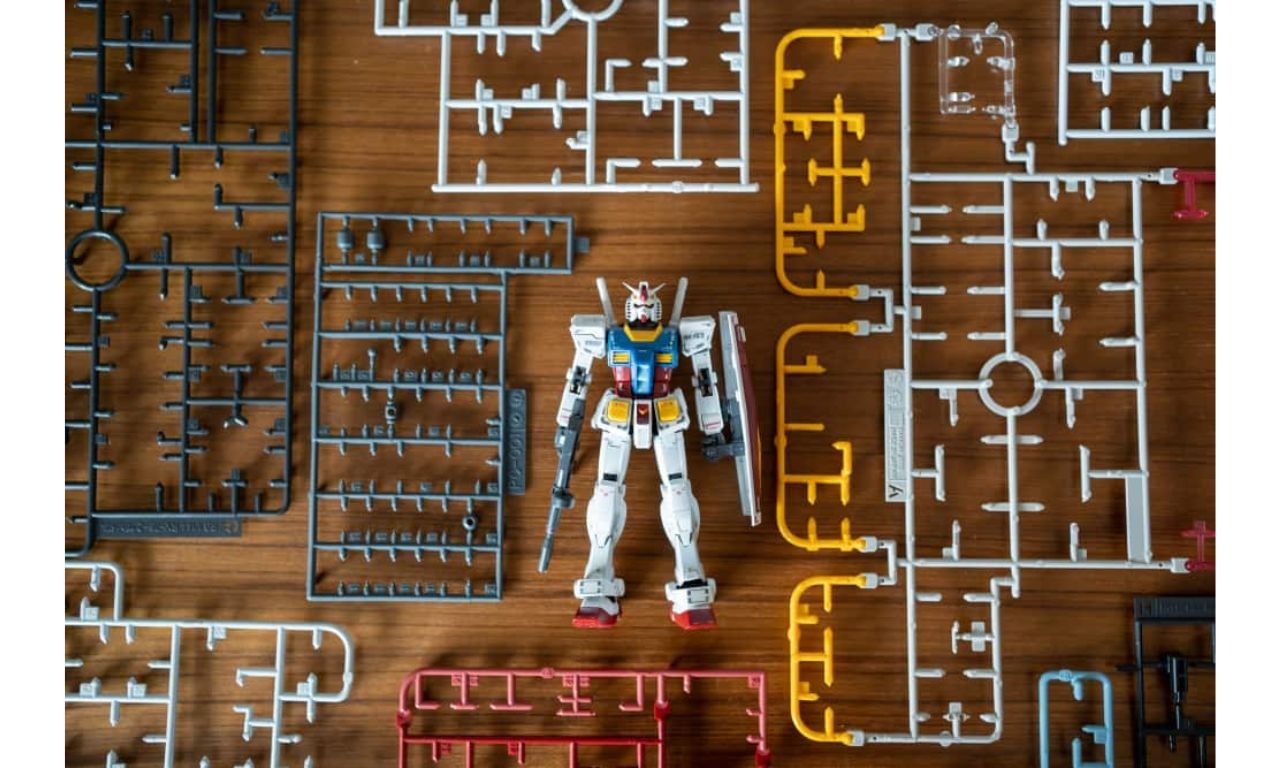
Un plaisir à découvrir, un bonheur à offrir.
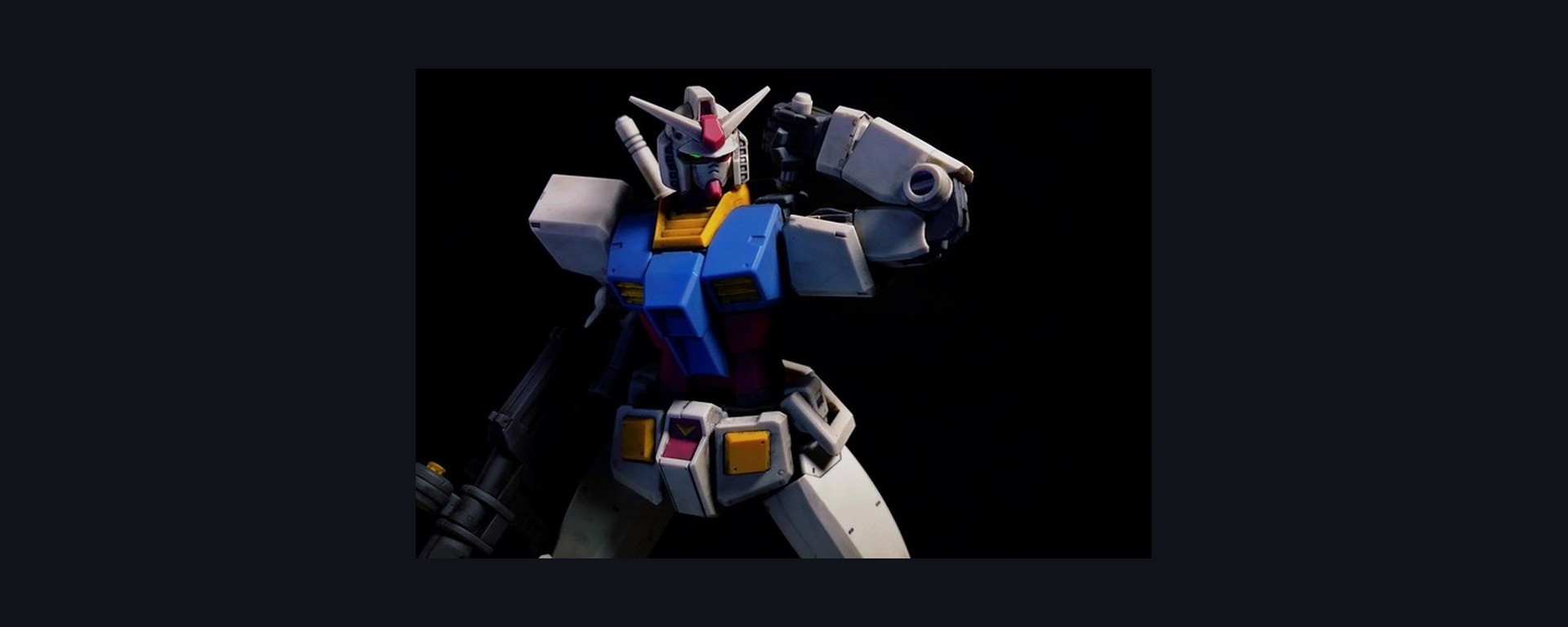
Pour photographier un Gunpla au smartphone, nettoyez l’objectif, placez le modèle près d’une fenêtre lumineuse sans soleil direct et choisissez un fond uni qui contraste avec son armure. Cadrez à hauteur du torse ou légèrement en dessous, touchez l’écran sur la tête pour la mise au point, puis stabilisez le téléphone avec un support ou un retardateur. Prenez une vue entière et deux détails; vérifiez les zones blanches, les antennes et le bord du cadre. Ces repères sont un point de départ : les menus et résultats varient selon le téléphone et l’application.
Choisissez un endroit où le modèle tient sans risque de chute. Une feuille de papier, un carton mat ou un tissu tendu peut suffire comme arrière-plan; courbez une grande feuille contre un mur pour éviter une ligne d’horizon derrière la maquette. Éloignez le Gunpla du fond si la place le permet : son ombre sera moins nette et le détourage visuel plus lisible. Retirez les outils, câbles, boîtes et éléments de décor qui attirent l’œil sans expliquer la scène. Posez le kit sur une surface stable. Pour une pose dynamique, vérifiez d’abord les articulations et le support prévus par le modèle : une photo ne justifie pas de forcer une connexion ni de placer la maquette au bord d’une table. Gardez un espace libre autour des antennes, armes et effets transparents; ils disparaissent facilement contre un fond chargé.
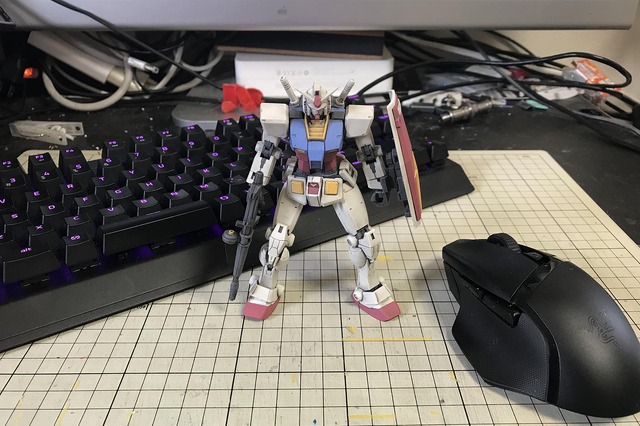
La lumière d’une fenêtre est un premier essai simple : placez le modèle de côté par rapport à la fenêtre pour révéler les volumes, puis tournez-le jusqu’à ce que les détails sombres restent visibles. Une lumière frontale peut aplatir les formes; une source très latérale peut produire une ombre dure. Un voilage blanc ou un papier translucide adapté, placé entre la fenêtre et le sujet sans toucher une lampe chaude, peut adoucir la lumière. N’utilisez jamais un matériau près d’une source qui chauffe. Si une face reste trop sombre, ajoutez une réflexion avec une feuille blanche placée du côté opposé à la fenêtre. Comparez l’aperçu en déplaçant cette feuille, plutôt que de multiplier les lampes tout de suite. Les pièces blanches et les parties transparentes peuvent perdre leurs détails si elles deviennent une tache lumineuse; réduisez légèrement l’exposition dans l’application si elle le permet. Un rendu plus clair n’est pas forcément plus lisible.
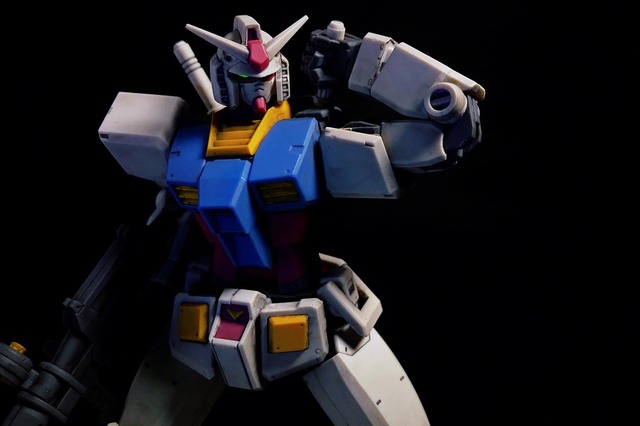
Pour une photo de présentation, commencez par placer le téléphone à hauteur du torse, puis faites une seconde prise légèrement plus basse si vous voulez donner plus de présence au modèle. Évitez l’angle très plongeant qui raccourcit les jambes, sauf si vous cherchez volontairement une vue de dessus. Gardez les lignes verticales du décor discrètes et laissez un peu d’air autour des antennes, des armes et des effets. Activez la grille si votre appareil en propose une. Elle aide à garder le modèle droit et à placer le visage près d’un point d’intersection, mais ce n’est pas une règle obligatoire. Une vue de face décrit la silhouette; une vue trois-quarts révèle davantage la profondeur; une vue arrière peut montrer les sacs, ailes ou détails de dos. Présentez ces angles comme des vues complémentaires, sans prétendre qu’une seule image révèle toutes les finitions.
Nettoyez délicatement la lentille avec un chiffon adapté avant la prise. Touchez l’écran sur le visage ou le détail que vous voulez net; sur certains téléphones, un appui prolongé verrouille la mise au point et l’exposition, tandis que d’autres applications affichent un autre contrôle. Apple documente le verrouillage AE/AF sur les iPhone pris en charge; l’aide Pixel décrit également des contrôles qui dépendent de l’application et du modèle. Si l’option n’apparaît pas, restez en automatique et vérifiez la netteté après la prise. Posez le téléphone contre un support stable ou utilisez un retardateur pour limiter le bougé au déclenchement. Approchez-vous seulement jusqu’à ce que l’appareil puisse faire le point : si l’image devient molle, reculez un peu et recadrez ensuite. Préférez le zoom optique s’il existe et si l’aperçu reste net; le zoom numérique recadre davantage l’image et ne crée pas de détail absent du capteur. Faites une photo d’essai puis agrandissez-la pour vérifier les yeux, les marquages et les petites antennes.
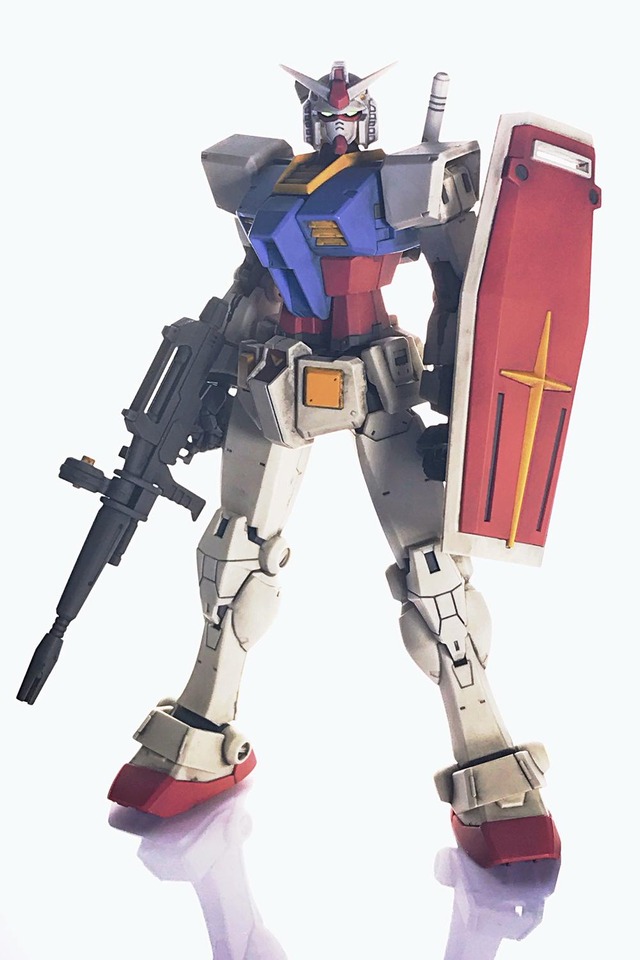
Préparez trois vues utiles : la silhouette complète, un angle trois-quarts et un détail que vous souhaitez vraiment montrer (visage, marquages, accessoire ou finition). Avant de publier, vérifiez que l’image ne coupe pas les extrémités, que les blancs gardent du relief et que le fond n’imite pas un défaut de peinture. Si vous retouchez, limitez-vous à un recadrage ou à une correction légère de luminosité; les filtres marqués peuvent modifier les couleurs réelles du kit.
Non. Une fenêtre, une feuille blanche pour renvoyer la lumière et un fond propre permettent déjà de tester le cadrage et les ombres. Une boîte à lumière peut aider à obtenir un fond régulier dans un petit espace, mais elle ne corrige pas la mise au point ni une pose qui cache les détails.
Essayez un fond moyen ou sombre et mat pour séparer les contours, puis contrôlez qu’il ne bouche pas les pièces grises ou noires. Pour une armure foncée, un fond clair peut mieux détacher la silhouette. Le contraste dépend de la couleur et de l’éclairage du kit; vérifiez plusieurs options avant de retenir une image.
La mise au point peut se faire sur une autre zone, la distance peut être trop courte ou le téléphone peut bouger. Touchez l’antenne sur l’écran si elle doit être nette, reculez légèrement si l’appareil ne fait pas le point, puis stabilisez le téléphone. Les petits détails près du bord peuvent aussi sortir de la zone de netteté.